

Bicara dalam bahasamu. Kirim dalam bahasa mereka.

Alien Keyboard mengetik dalam bahasa Urdu, Inggris, dan Indonesia. Ketuk mikrofon, ucapkan pesanmu, dan terjemahannya diketik ke kolom mana pun tempat kamu sedang menulis.

Download di App Store Temukan di Google Play

Tersedia di iPhone, iPad, dan Android

100% AMAN Lihat detailnya

Berfungsi di aplikasi yang sudah kamu pakai

  • WhatsApp
  • Instagram
  • Messenger
  • Telegram
  • Gmail
  • Facebook
  • TikTok
  • X
  • Discord
  • LINE
  • Signal
  • Zoom
  • Google Meet
  • Notion
  • YouTube

Tidak di kolom kata sandi atau aplikasi yang memblokir keyboard lain. Logo adalah milik pemiliknya masing-masing.

Ubah ucapanmu menjadi teks

Suara real-time & terjemahan langsung Alien Keyboard

26+ Bahasa

Tersedia di

Download di App Store Temukan di Google Play

iPhone dan iPad: iOS 18 atau lebih baru mulai versi 2.8 · Android 7.0 atau lebih baru

Dua iPhone yang menampilkan aplikasi Alien Keyboard: pengaturan Privasi dan Data dengan keyboard terbuka, dan layar penyiapan dengan ketiga langkahnya sudah dicentang.

Demo langsung

Lihat cara kerjanya.

Ketuk mikrofon, ucapkan pesanmu, dan terjemahannya diketik ke kolom mana pun tempat kamu sedang menulis.

  1. Ketuk mikrofon dan bicaraDalam bahasa Urdu, Indonesia, Inggris, atau bahasa lain yang kamu pakai. Mikrofon berubah merah saat mendengarkan.
  2. Berhenti sejenak, lalu diterjemahkanMikrofon berubah hijau saat menerjemahkan.
  3. Terjemahannya sudah diketik. Kirim.Dalam bahasa lawan bicaramu, langsung di kotak pesan chat.

Terjemahan memerlukan koneksi internet. Di iPhone, mikrofon keyboard hadir di versi 2.8 dan memerlukan Akses Penuh.

Kamu ucapkan, dalam bahasa Urduکل شام کو ملتے ہیں Diketik dalam bahasa IndonesiaSampai jumpa besok sore

Kenapa ini membantu

Tak perlu lagi salin, pindah, tempel, pindah balik.

Membalas dalam bahasa lain biasanya berarti harus keluar dari chat. Dengan Alien Keyboard, terjemahan terjadi di tempat kamu sedang mengetik.

Cara biasa · Langkah 1 dari 7Tulis dalam bahasamu

Cara biasa

  1. Tulis dalam bahasamu
  2. Salin
  3. Buka aplikasi penerjemah
  4. Tempel di sana
  5. Salin terjemahannya
  6. Kembali ke chat
  7. Tempel, lalu kirim

Tujuh langkah di dua aplikasi.

Dengan Alien Keyboard

  1. Ketuk mikrofon dan bicara
  2. Terjemahannya sudah diketik. Kirim.

Dua langkah, langsung dari keyboard.

Terjemahan memerlukan koneksi internet. Di iPhone, mikrofon keyboard hadir di versi 2.8 dan memerlukan Akses Penuh; mikrofon membuka aplikasi Alien Keyboard sebentar saat pertama kali, dan lagi setelah tidak dipakai selama 10 menit.

Bahasa Indonesia ke Inggris

Ucapkan dalam bahasa Indonesia. Kirim dalam bahasa Inggris.

Atur tombol bahasa ke ID ke EN, ketuk mikrofon, lalu bicara. Beberapa kalimat sehari-hari, seperti ini hasilnya:

  • Kamu ucapkanSaya sudah di jalan, sepuluh menit lagi sampai.

    Diketik dalam bahasa InggrisI’m on my way, I’ll be there in ten minutes.

  • Kamu ucapkanRapatnya dipindah ke hari Kamis jam sepuluh.

    Diketik dalam bahasa InggrisThe meeting has been moved to Thursday at ten.

  • Kamu ucapkanBisa kirim lokasinya sekarang?

    Diketik dalam bahasa InggrisCan you send me the location now?

  • Kamu ucapkanHarganya berapa kalau beli dua?

    Diketik dalam bahasa InggrisHow much is it if I buy two?

  • Kamu ucapkanMaaf, saya telat. Tadi macet sekali.

    Diketik dalam bahasa InggrisSorry I’m late. The traffic was terrible.

  • Kamu ucapkanTerima kasih banyak atas bantuannya.

    Diketik dalam bahasa InggrisThank you so much for your help.

Contoh pemakaian sehari-hari. Terjemahan memerlukan koneksi internet; susunan katanya berasal dari layanan terjemahan dan bisa berbeda.

Fitur

Langsung di dalam keyboard tempat kamu mengetik.

Suara, terjemahan, tombol Urdu, dan papan klip terenkripsi, tepat di tempat kamu mengetik.

Ketik suara dengan terjemahan

Bicara dalam satu bahasa. Ketik dalam bahasa lain.

Pilih bahasa yang kamu ucapkan dan bahasa untuk mengetiknya. Ketuk mikrofon dan bicara. Saat kamu berhenti sejenak, terjemahannya diketik ke kolom yang sedang kamu isi. Kamu yang menentukan berapa lama jeda itu.

  • Bahasa “I speak” dan “Type it as” yang terpisah
  • Jeda “Auto-translate after silence” yang bisa diatur
  • Di iPhone, juga bisa menerjemahkan ucapanmu ke mikrofon dikte bawaan Apple
  • Di iPhone, aplikasinya punya layar “Speak and translate” dan “Conversation” sendiri, yang menaruh hasilnya di papan klip

Terjemahan memerlukan koneksi internet. Di Android, ucapan diproses lewat layanan ucapan Google di ponselmu. Di iPhone, mikrofon keyboard hadir di versi 2.8. Mikrofon dan terjemahan sama-sama memerlukan Akses Penuh, dan suara Urdu memakai model ucapan opsional yang kamu unduh sekali (lihat penyiapan).

Penerjemah langsung dua orang

Percakapan dua arah, tepat di atas tombol.

Bicara tatap muka dengan seseorang? Buka panel langsung. Kalian masing-masing mengetuk sisi sendiri lalu bicara. Setiap baris menampilkan apa yang diucapkan beserta terjemahannya, dengan tombol untuk memutarnya dengan suara atau menyalinnya.

  • Dua tombol bahasa dengan mikrofon di antaranya
  • Pasangan bahasanya sendiri, terpisah dari pasangan bahasa untuk mengetik
  • Menyimpan 10 giliran bicara terakhir
  • Sudah ada di Android, dan di iPhone mulai versi 2.8

Bekerja bergiliran, satu pembicara setiap kali, dan memerlukan koneksi internet. Di iPhone juga memerlukan Akses Penuh, dan suara bacaan diputar lewat aplikasi. Giliran bicara tetap di panel dan tidak diketik ke chat.

Mengetik

Tombol Urdu asli, dan saran kata yang paham bahasa Indonesia.

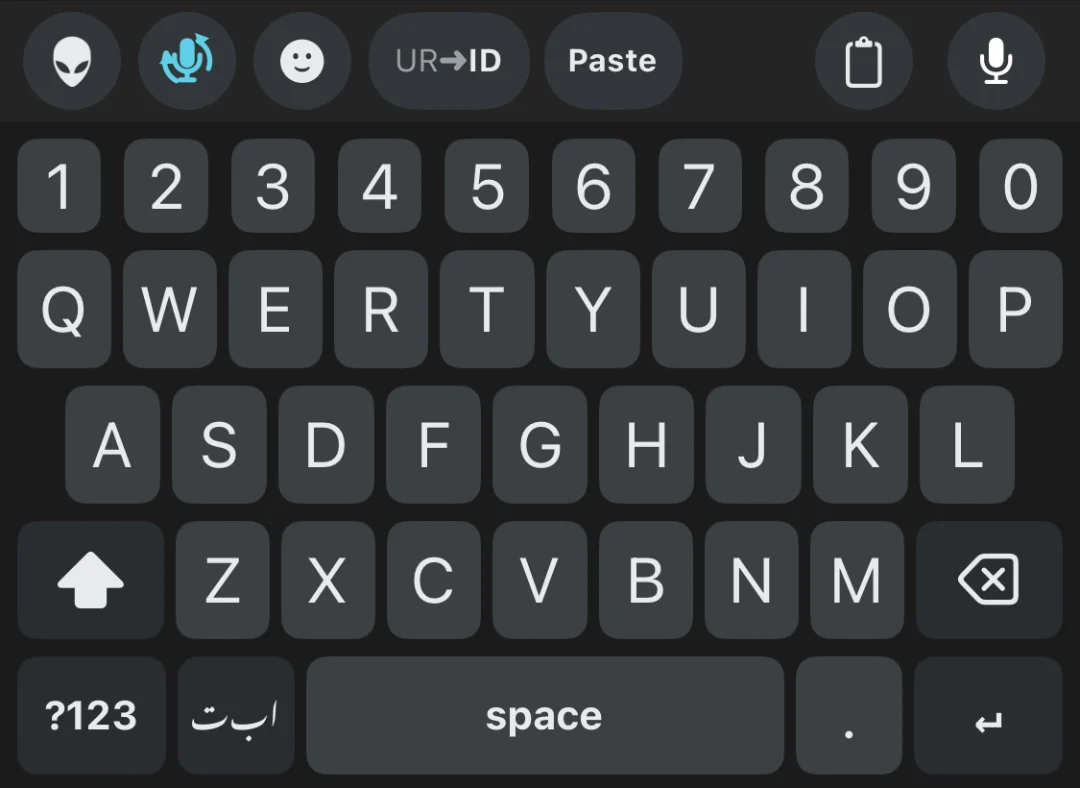
Beralih antara tata letak QWERTY Latin untuk bahasa Inggris dan Indonesia, dan tata letak aksara Urdu yang lengkap. Masing-masing punya Shift, dua halaman simbol, dan papan angka, dan halaman Urdu menyediakan angka Arab Timur.

  • Saran kata dari 46.870 kata Inggris, 30.000 kata Indonesia, dan 30.000 kata Urdu
  • Bahasa Indonesia punya daftar katanya sendiri, jadi tidak “dikoreksi” ke bahasa Inggris
  • Mempelajari kata baru, seperti nama dan istilah khusus
  • Koreksi otomatis yang bisa dibatalkan dengan satu backspace, huruf kapital otomatis, ketuk spasi dua kali untuk titik, dan huruf pop-up di setiap tombol
  • Geser di sepanjang spasi untuk memindahkan kursor; usap dari backspace untuk menghapus satu kata

Papan klip

25 salinan terakhirmu, selalu dekat dan terenkripsi.

Panel papan klip menyimpan 25 hal terakhir yang kamu salin, masing-masing hingga 2.000 karakter. Ketuk klip untuk menempelkannya, atau tahan untuk menerjemahkannya. Sematkan yang sering kamu pakai, dan klip itu tidak akan pernah terhapus.

  • Di iPhone, hanya yang kamu salin yang disimpan. Di Android, terjemahan klip yang kamu tahan juga ditambahkan ke daftar.
  • Terenkripsi di ponselmu
  • Sematkan dengan bintang di Android, atau usap ke kanan di iPhone
  • Matikan kapan saja lewat “Keep recent copies for the clipboard panel”

Di iPhone, papan klip memerlukan Akses Penuh dan hanya mengambil salinan saat kamu menekan Paste atau membuka panel papan klip.

Tempel dan terjemahkan

Dapat pesan yang tidak bisa kamu baca? Tempel saja.

Di panel langsung iPhone, tombol “Paste text to translate” mengenali bahasa teks itu dan menambahkan terjemahannya ke percakapan. Tombol ini juga mengenali Urdu Romawi. Di iPhone, tombol Paste hadir di versi 2.8 dan memerlukan Akses Penuh. Di Android, tahan klip mana pun di papan klip untuk menerjemahkannya.

  • Di iPhone, bahasa dideteksi di ponselmu, dengan framework NaturalLanguage dari Apple ditambah daftar kata untuk Urdu Romawi dan Indonesia/Melayu
  • Jika tidak bisa dipastikan, deteksi otomatis Google yang mengambil alih
  • Di Android, klip diterjemahkan dengan deteksi otomatis Google

Suara, getaran, tema, dan ukuran

Dua puluh suara tombol yang lembut, dan keyboard yang pas.

Pilih dari 20 paket suara yang lembut, dari Cotton dan Felt piano hingga Rain drop dan Zen bowl. Tambahkan getaran di setiap ketukan tombol, pilih tema, dan atur ukuran keyboard sesuai tanganmu.

  • 20 paket yang sama di Android dan iPhone, dengan penggeser volume di iPhone
  • Tema Auto, Light, dan Dark
  • Ukuran keyboard dari 75% hingga 140% di iPhone; pengaturan skala tombol di Android

Di iPhone, suara tombol kustom memerlukan Akses Penuh.

Dan hal-hal kecil yang berarti banyak

  • Bacakan

    Dengarkan baris mana pun dari percakapan langsung dibacakan. Android memakai text-to-speech ponselmu. iPhone memakai suaranya sendiri, dan mengirim teks ke Google untuk dibacakan hanya untuk bahasa yang tidak punya suara terpasang.

  • Pintasan teks

    Ketik “omw” dan dapatkan “on my way”. Simpan hingga 100 pintasan, tersimpan dalam bentuk terenkripsi.

  • Emoji

    Sembilan tab, termasuk yang baru kamu pakai, dengan urutan yang sama di Android dan iPhone.

  • Mempelajari katamu

    Nama dan istilah khusus diingat. Android menyimpan hingga 400; iPhone menawarkan sebuah kata setelah melihatnya dua kali. Hapus semuanya dengan “Forget learned words”.

  • Gerakan cepat

    Geser di spasi untuk memindahkan kursor. Usap dari backspace untuk menghapus satu kata utuh.

  • Bantuan bawaan

    Aplikasi punya “Test translation” dan “Why is voice not working?” untuk saat ada yang terasa tidak beres. Di iPhone, layar penyiapan mencentang setiap langkah.

Bahasa

26 bahasa di Android. 29 di iPhone.

Mengetik dengan tombol Latin atau Urdu, dan menerjemahkan dari dan ke jauh lebih banyak bahasa.

Terjemahkan dari dan ke

  • Inggris (punya tombolnya sendiri)
  • Urdu (punya tombolnya sendiri; dikenali di ponsel oleh model suara iPhone)
  • Bahasa Indonesia (punya tombolnya sendiri)
  • Melayu
  • Arab
  • Bengali (dikenali di ponsel oleh model suara iPhone)
  • Mandarin
  • Belanda
  • Filipino
  • Prancis
  • Jerman
  • Hindi
  • Italia
  • Jepang
  • Korea
  • Nepali (dikenali di ponsel oleh model suara iPhone)
  • Pashto (dikenali di ponsel oleh model suara iPhone)
  • Persia (dikenali di ponsel oleh model suara iPhone)
  • Portugis
  • Punjabi (dikenali di ponsel oleh model suara iPhone)
  • Rusia
  • Spanyol
  • Tamil (dikenali di ponsel oleh model suara iPhone)
  • Thai
  • Turki
  • Vietnam

PolandiaUkrainaiPhone juga punya dua bahasa ini, dan memisahkan Mandarin menjadi Sederhana dan Tradisional.

Di tombol

Dua aksara, dengan saran kata untuk ketiga bahasa.

QWERTY Latin
Inggris, Indonesia
Aksara Urdu
Urdu, dengan angka Arab Timur ۱۲۳

Bahasa yang bisa kamu ucapkan

Suara tidak punya satu daftar yang tetap. Semuanya tergantung ponselmu.

  • Android: bahasa apa pun yang didukung layanan ucapan Google di ponselmu. Aplikasi menanyakan bahasa apa saja yang bisa didengarnya.
  • iPhone: bahasa apa pun yang didukung pengenal suara Apple di perangkatmu, ditambah model suara opsional untuk Urdu, Punjabi, Pashto, Persia, Bengali, Nepali, dan Tamil (serta Indonesia dan Melayu bila iPhone tidak bisa mendengarnya). Aplikasi menampilkan daftar bahasa yang tidak bisa didengar iPhone-mu.

Sejauh ini sudah dicoba di iPhone sungguhan: suara Urdu, Indonesia, dan Inggris, serta Urdu ke Indonesia, baik diketik maupun di panel langsung.

Mulai

Tiga langkah penyiapan. Suara Urdu di iPhone perlu satu langkah lagi.

Beginilah penyiapan di tiap platform, termasuk bagian yang butuh sedikit waktu.

Dua iPhone yang menampilkan aplikasi Alien Keyboard dalam mode gelap. Kiri: pengaturan Privasi dan Data dengan Alien Keyboard terbuka di bawahnya, bilah alatnya menampilkan tombol bahasa UR ke EN dan mikrofon. Kanan: layar penyiapan dengan tiga tombol Enable Keyboard, Select Keyboard, dan Allow Microphone, yang sudah dicentang: Keyboard is enabled dan Microphone allowed.
Aplikasi di iPhone: pengaturan privasi dengan keyboard terbuka, dan tiga langkah penyiapan yang sudah dicentang.

iPhone dan iPad

iOS 18 atau lebih baru (mulai versi 2.8)

  1. Aktifkan KeyboardPasang Alien Keyboard lalu buka. Langkah 1 membawamu ke Pengaturan: ketuk Papan Ketik, nyalakan Alien Keyboard, lalu nyalakan Izinkan Akses Penuh. Layar penyiapan mencentang setiap langkah yang sudah kamu selesaikan.
  2. Pilih KeyboardTahan tombol bola dunia di keyboard lalu pilih Alien Keyboard.
  3. Izinkan MikrofonAgar bisa mendengarmu. Saat pertama kali kamu mengetuk mikrofon, aplikasi terbuka sebentar untuk memulai ketik suara. Ini terjadi lagi setiap kali mikrofon tidak dipakai selama 10 menit.

Perlu diketahui

  • Mikrofon keyboard, penerjemah langsung, dan tombol Paste hadir di iPhone pada versi 2.8.
  • Setelah ketukan pertama, mikrofon tetap siap sampai tidak dipakai selama 10 menit; ketukan berikutnya setelah itu membuka aplikasi lagi. Titik oranye muncul selama mikrofon aktif, dan aplikasi punya tombol “Turn voice typing off”.
  • Suara Urdu memakai model ucapan opsional sekitar 650 MB yang berjalan di ponselmu. Kamu cukup mengunduhnya sekali. Setiap kali selesai instal atau update, pemuatan pertamanya butuh beberapa menit (sekitar 4 menit di iPhone 13 mini yang kami uji, dan mungkin lebih lama di iPhone lama), dan layar harus tetap terbuka. Jika memori iPhone-mu kurang (kami melihatnya di model 4 GB), iOS bisa menutup aplikasi selama pemuatan pertama itu, jadi mungkin perlu lebih dari satu kali percobaan.
  • Sampai modelnya siap, Urdu didengar lewat pengenal suara Hindi dari Apple dan hasilnya masih kasar. Untuk itu, Hindi perlu ditambahkan di Bahasa Dikte.
Download di App Store

Android

Android 7.0 atau lebih baru

  1. Aktifkan KeyboardPasang Alien Keyboard, buka, lalu aktifkan sebagai keyboard di pengaturan ponselmu.
  2. Pilih KeyboardPilih Alien Keyboard sebagai keyboard kamu.
  3. Izinkan MikrofonIzinkan aplikasi memakai mikrofon, lalu pilih bahasamu dan nyalakan terjemahan saat kamu siap. Teksmu tidak dikirim ke Google untuk diterjemahkan sampai kamu melakukannya; suara selalu diproses lewat layanan ucapan Google di ponselmu.

Perlu diketahui

  • Suara diproses lewat layanan ucapan Google bawaan ponselmu, jadi bahasa yang bisa kamu ucapkan bergantung padanya.
  • Kalau ada yang terasa tidak beres, aplikasi punya “Test translation” dan “Why is voice not working?”.
Temukan di Google Play

Privasi

Penjelasan gamblang tentang ke mana kata-katamu pergi.

Tanpa akun yang perlu dibuat, tanpa analitik, dan tanpa server milik kami. Inilah yang sebenarnya terjadi pada apa yang kamu ketik dan ucapkan.

  • Papan klip, kata yang dipelajari, dan pintasanmu dienkripsi di ponselmu (AES-GCM)
  • Tanpa akun, tanpa analitik, tanpa server milik kami
  • Terjemahan dikirim lewat koneksi HTTPS yang aman
  • Suara Urdu diubah menjadi teks di iPhone-mu, dengan model suara opsional
  • Kunci enkripsi disimpan di Keychain dan Android Keystore, tidak ikut dicadangkan
  • 0 akun
  • 0 analitik
  • 0 server milik kami

Dikirim ke Google, saat terjemahan aktif

  • Begitu kamu menyalakan terjemahan, teks yang sedang diterjemahkan dikirim ke Google lewat HTTPS.
  • Di Android, klip dari papan klip hanya dikirim saat kamu menahannya untuk diterjemahkan.
  • Di iPhone dengan iOS 26 atau lebih baru, pasangan bahasa yang model terjemahan Apple-nya sudah terpasang diterjemahkan di ponsel. Selain itu, semuanya dikirim ke Google. Itu selalu mencakup Urdu, Pashto, Persia, Punjabi, Bengali, Nepali, Tamil, Melayu, Filipino, dan Urdu Romawi. Di iOS 18 sampai 25, semua pasangan diterjemahkan secara online.
  • Di iPhone, agar terjemahannya sudah siap saat kamu berhenti, kata-kata yang terdengar sejauh ini dikirim di setiap jeda ucapanmu. Artinya, teks bisa terkirim sebelum kamu selesai bicara.

Suaramu

  • iPhone: audio tidak pernah dikirim ke layanan terjemahan. Setelah kamu mengunduh model suara opsional, Urdu dan bahasa lain dari model suara itu diubah menjadi teks di ponsel. Sebelum itu, dan untuk bahasa lain, pengenal suara milik Apple yang dipakai: prosesnya tetap di perangkat jika Apple mendukungnya; jika tidak, Apple mungkin memproses audionya di servernya. Di antara giliran bicara, audio dari mikrofon yang terbuka tidak dikirim ke mana pun.
  • Android: ucapan ditangani oleh layanan ucapan Google di ponselmu, dan keyboard menerima teksnya.

Disimpan di ponselmu, terenkripsi

  • Papan klip, klip yang disematkan, kata yang dipelajari, dan pintasanmu dienkripsi di ponselmu dengan AES-GCM (di iPhone mulai versi 2.8). Di iPhone, teks dari suara dan panel langsung yang sedang menunggu dipakai juga dienkripsi.
  • Di Android, kuncinya dipegang oleh Android Keystore dan data ini tidak ikut dicadangkan. Di iPhone, kuncinya disimpan di Keychain khusus untuk perangkat ini saja, jadi tidak ada di cadangan.
  • Jika enkripsi gagal, tidak ada yang ditulis dalam bentuk teks biasa.
  • Pengaturan tidak dienkripsi di kedua ponsel. Di iPhone, emoji terbaru dan log diagnostik juga tidak; log itu berisi jumlah dan durasi, tidak pernah kata-kata.

Koneksi lain

  • Cek pembaruan: kedua aplikasi membaca file versi kecil dari GitHub Pages untuk melihat apakah ada versi baru. Di Android, ini terjadi sekitar setiap 12 jam, bahkan saat terjemahan mati, dan tidak ada kontenmu yang dikirim.
  • Model suara iPhone: diunduh sekali dari Hugging Face, hanya saat kamu memintanya.
  • Bacakan: di iPhone, teks dalam bahasa yang tidak punya suara terpasang dikirim ke Google untuk dibacakan.
  • Masukan: berupa email, dan tidak ada yang dikirim sampai kamu menekan kirim.

Situs web ini juga tidak memakai cookie, analitik, atau pelacak.

FAQ

Pertanyaan, dijawab terus terang.

Apakah Alien Keyboard bisa dipakai tanpa internet?

Tidak untuk terjemahan. Menerjemahkan memerlukan koneksi untuk sebagian besar pasangan bahasa, dan Urdu selalu memerlukannya. Di iPhone dengan iOS 26 atau lebih baru, kamu bisa mengunduh terjemahan Apple untuk pasangan yang didukung Apple, lalu pasangan itu diterjemahkan di ponsel.

Jika kamu memakai VPN yang memblokir Google, terjemahan tidak akan berhasil.

Bisakah saya mengetik dalam ke-26 bahasa itu?

Tidak. Tombolnya ada dalam dua aksara: QWERTY Latin untuk bahasa Inggris dan Indonesia, dan aksara Urdu untuk bahasa Urdu, dengan saran kata untuk ketiganya. Ke-26 bahasa itu (29 di iPhone) adalah bahasa yang bisa kamu terjemahkan dari dan ke.

Kenapa di iPhone perlu Akses Penuh?

Di iPhone, Alien Keyboard memerlukan Akses Penuh untuk mikrofonnya (suaranya berasal dari aplikasi Alien Keyboard, dan Akses Penuh-lah yang memungkinkan keyboard menjangkaunya), untuk menerjemahkan, untuk menyimpan papan klipmu, untuk menempel ke penerjemah langsung, dan untuk memutar suara tombol kustom.

Kenapa aplikasinya terbuka saat saya mengetuk mikrofon di iPhone?

iOS tidak menyediakan mikrofon untuk keyboard, jadi aplikasi Alien Keyboard yang memegang mikrofon untuknya. Ketukan pertama membuka aplikasi sebentar untuk memulai sesi mikrofon itu. Setelah itu kamu langsung bicara dari keyboard sampai sesi itu tidak dipakai selama 10 menit; lalu ketukan berikutnya membuka aplikasi lagi. iOS menampilkan titik oranye selama mikrofon aktif, dan aplikasi punya tombol “Turn voice typing off”.

Di antara giliran bicara, audio dari mikrofon yang terbuka tidak dikirim ke mana pun.

Kenapa suara Urdu di iPhone perlu diunduh?

Ucapan Urdu diubah menjadi teks oleh model ucapan opsional yang berjalan di iPhone-mu: Whisper large-v3-turbo dari OpenAI, yang dikemas oleh Argmax. Ukurannya sekitar 650 MB, dan diunduh sekali dari Hugging Face saat kamu memintanya.

Setiap kali selesai instal atau update, pemuatan pertama model butuh beberapa menit (sekitar 4 menit di iPhone 13 mini yang kami uji, dan mungkin lebih lama di iPhone lama), dan layar harus tetap terbuka. Jika memori iPhone-mu kurang (kami melihatnya di model 4 GB), iOS bisa menutup aplikasi selama pemuatan pertama itu, jadi mungkin perlu lebih dari satu kali percobaan.

Sampai modelnya siap, Urdu didengar lewat pengenal suara Hindi dari Apple (tambahkan Hindi di Bahasa Dikte), dan hasilnya masih kasar. Model yang sama juga mengenali Punjabi, Pashto, Persia, Bengali, Nepali, dan Tamil.

Apakah ketik suara sama dengan penerjemah langsung?

Tidak. Ketik suara memasukkan terjemahan ke kolom yang sedang kamu isi, memakai bahasa ketikmu. Penerjemah langsung dipakai untuk bicara tatap muka dengan seseorang: punya pasangan bahasanya sendiri, menampilkan setiap baris beserta terjemahannya, dan menyimpan 10 giliran bicara terakhir dengan tombol putar dan salin.

Di Android maupun iPhone, giliran bicara tetap di panel dan tidak diketik ke chat.

Bisa dipakai di perangkat apa saja?

iPhone dan iPad dengan iOS 18 atau lebih baru (mulai versi 2.8), dan ponsel Android dengan Android 7.0 atau lebih baru. Tidak ada versi untuk Mac atau desktop.

Ada yang tidak berfungsi. Di mana saya bisa minta bantuan?

Di aplikasi, coba “Test translation” dan “Why is voice not working?”. Kamu juga bisa mengirim email ke support@alienkeyboard.com.

Pesanmu berikutnya, dalam bahasa mereka.

Alien Keyboard untuk iPhone, iPad, dan Android.

Download di App Store Temukan di Google Play

iPhone dan iPad: iOS 18 atau lebih baru mulai versi 2.8 · Android 7.0 atau lebih baru